Imagenda Asistencia
Manual de uso · versión 2.0.0 · octubre de 2026
Contenido
- Trabajadores: marcar asistencia
- Trabajadores: mis registros, correcciones y solicitudes
- Administradores: puesta en marcha
- Administradores: el día a día
- Fiscalizadores de la Dirección del Trabajo
- Problemas frecuentes
- Reglas que conviene saber
1. Trabajadores: marcar asistencia
La primera vez: vincular tu celular
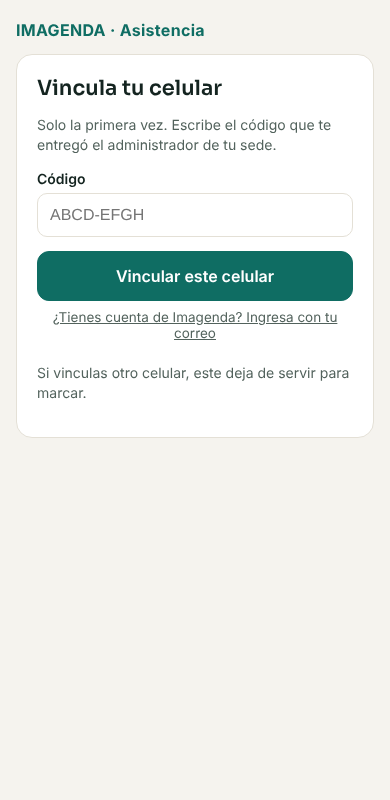
- Pídele al administrador tu código de 8 letras; vale 7 días. Si tienes cuenta de Imagenda, también puedes usar tu correo y tu contraseña.
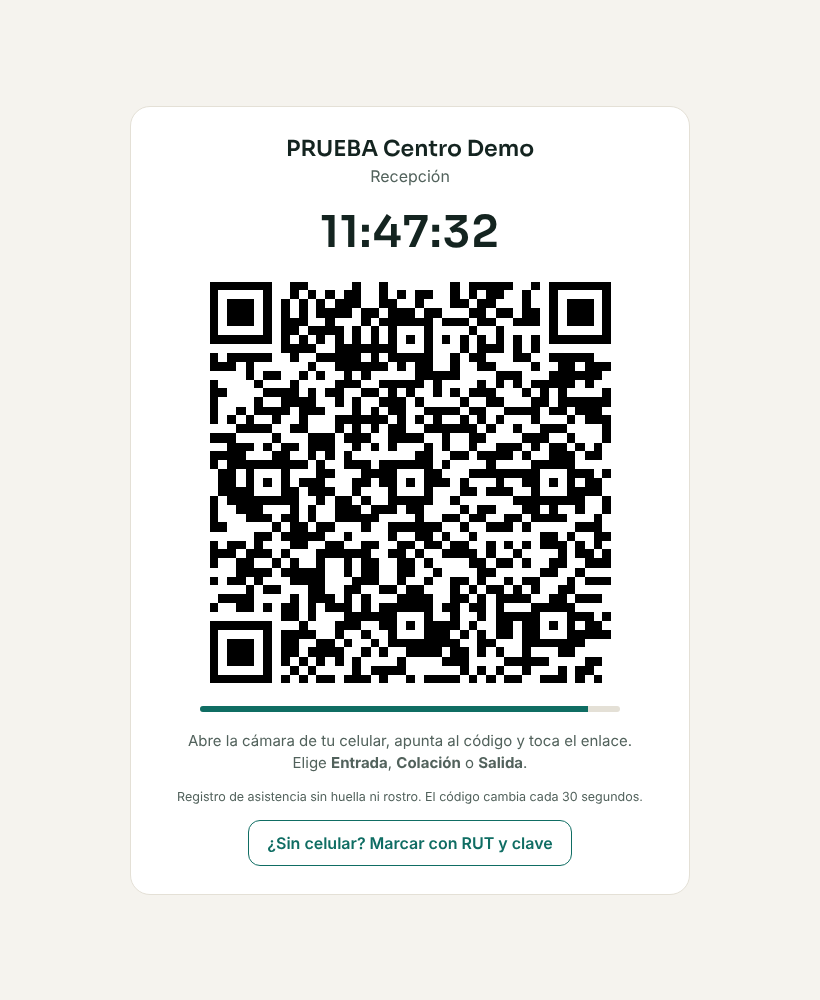
- Abre la cámara de tu celular, apunta al código QR de la pantalla de la sede y toca el enlace que aparece.
- Escribe el código y toca "Vincular este celular".
Solo un celular por persona: si vinculas otro, el anterior deja de servir. En iPhone, usa la app Cámara (no el "Escáner de códigos" del Centro de control).
Cada día: marcar
- Escanea el código QR de la pantalla con la cámara y toca el enlace.
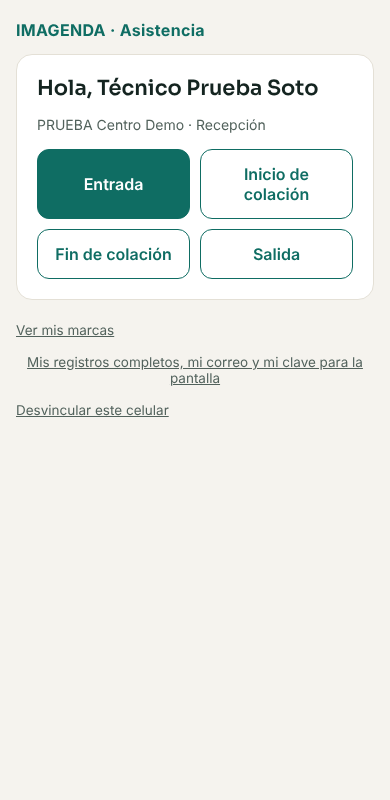
- Toca lo que corresponde: Entrada, Inicio de colación, Fin de colación o Salida. La que te sugiere el sistema aparece destacada.
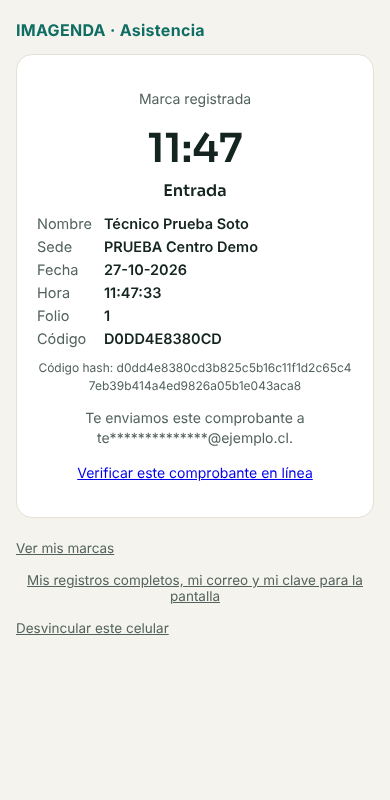
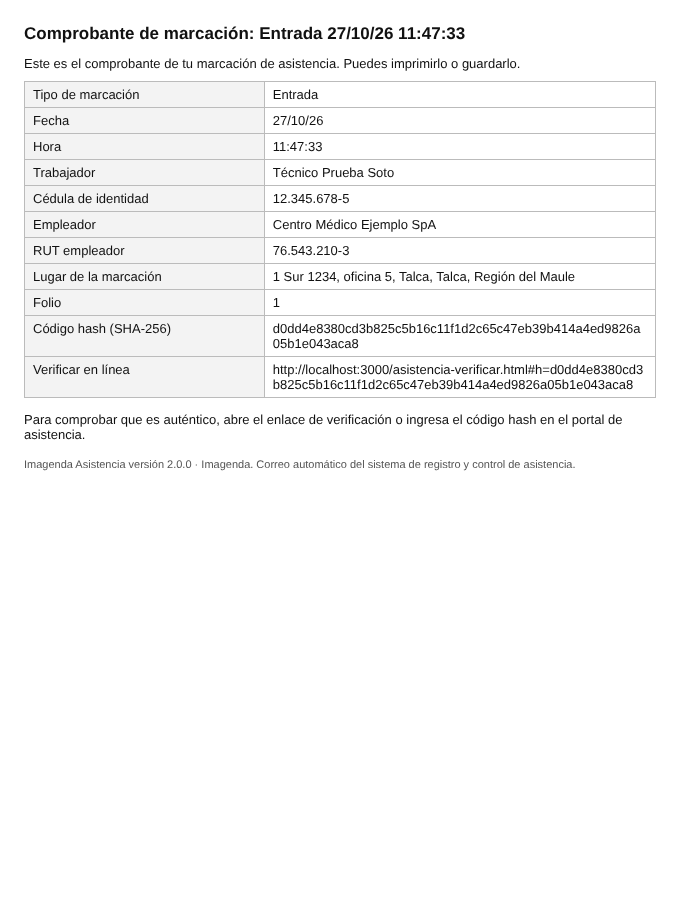
- Verás el comprobante con la hora exacta, el folio y el código. Te llega además una copia a tu correo personal.
Si no tienes tu celular: RUT y clave
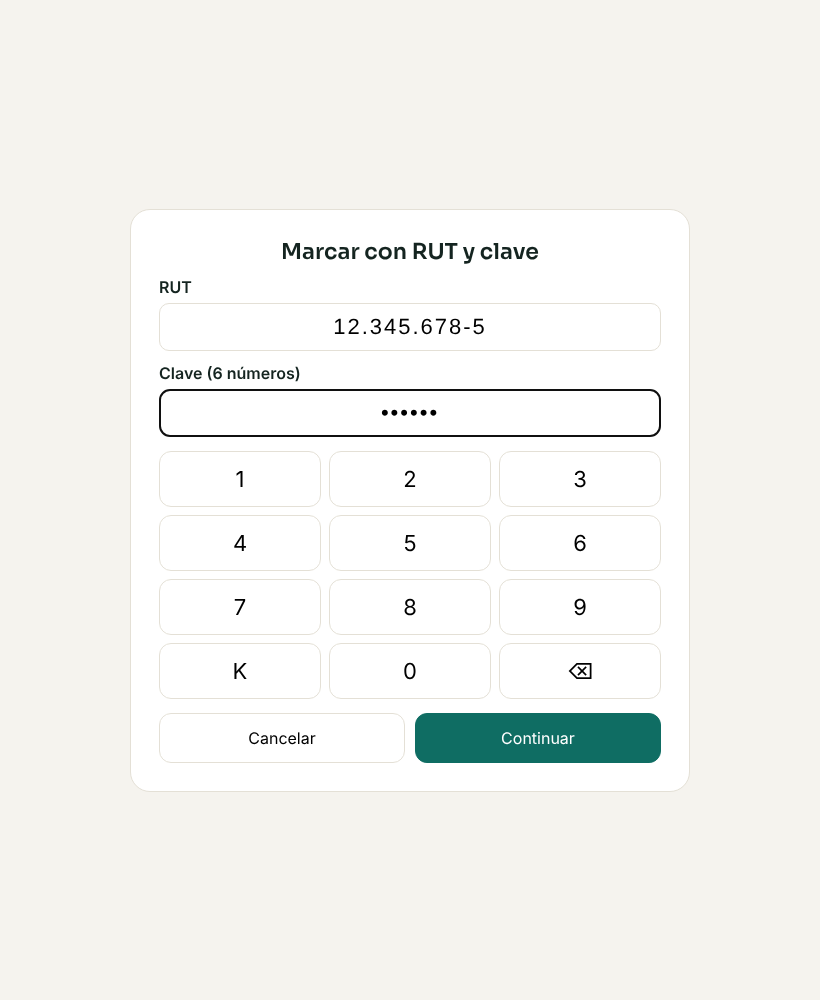
- En la pantalla de la sede toca "¿Sin celular? Marcar con RUT y clave".
- Escribe tu RUT y tu clave de 6 números, y toca Continuar.
- Elige qué marcas. El comprobante llega igual a tu correo.
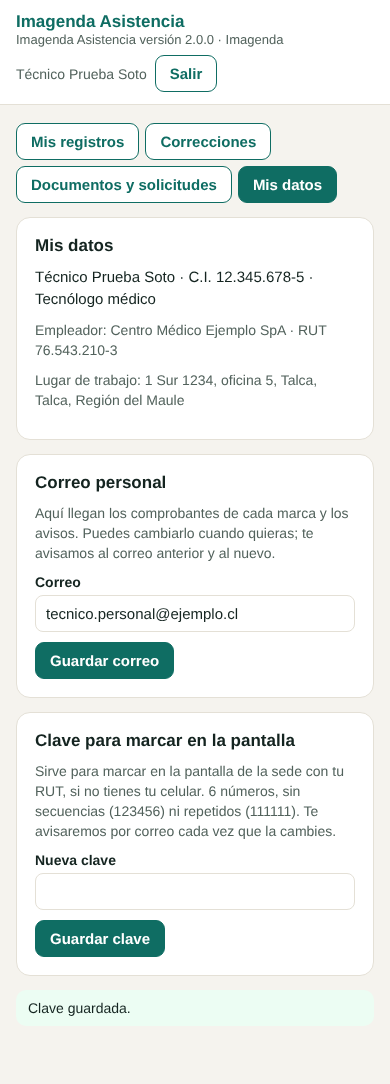
La clave la creas tú, antes, en tu celular: "Mis registros completos" → "Mis datos" (ver capítulo 2). Si te equivocas 5 veces, la clave se bloquea 15 minutos.
Comprobar que un comprobante es auténtico
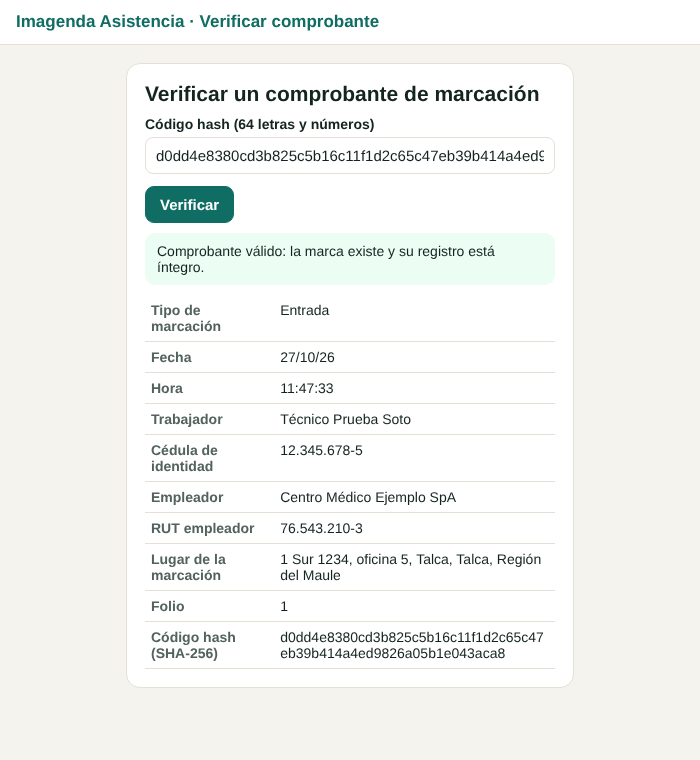
Abre el enlace "Verificar en línea" del correo, o escribe el código hash en /asistencia-verificar.html. El sistema dice si la marca existe, si su registro está íntegro y si después fue corregida.
2. Trabajadores: mis registros, correcciones y solicitudes
Hay tres formas de entrar al portal de asistencia:
- desde tu celular vinculado: después de escanear, toca "Mis registros completos, mi correo y mi clave para la pantalla";
- desde Imagenda (si tienes cuenta): Asistencia → "Mis registros completos";
- desde cualquier computador: en
/asistencia-portal.htmlescribe tu RUT; te llega un código de 6 números a tu correo.
| Pestaña | Para qué sirve |
|---|---|
| Mis registros | Tus marcas y reportes de hasta 5 años: asistencia, jornada diaria, domingos y festivos, cambios de turno. Se descargan en Excel, PDF o Word. |
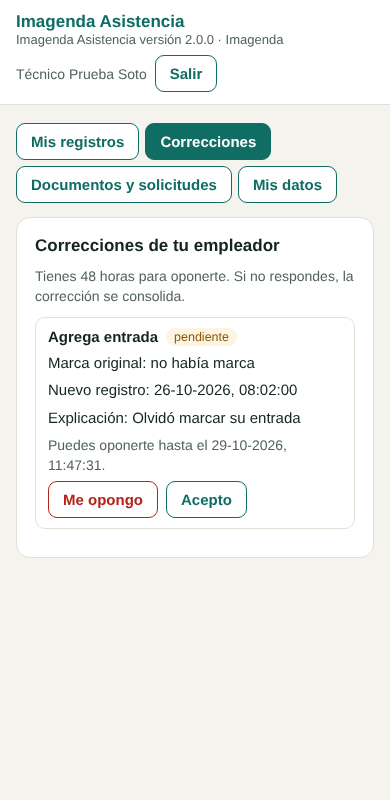
| Correcciones | Si tu empleador agrega, cambia o elimina una marca tuya, aparece aquí y te llega un correo. Tienes 48 horas para oponerte; si no respondes, la corrección queda firme. |
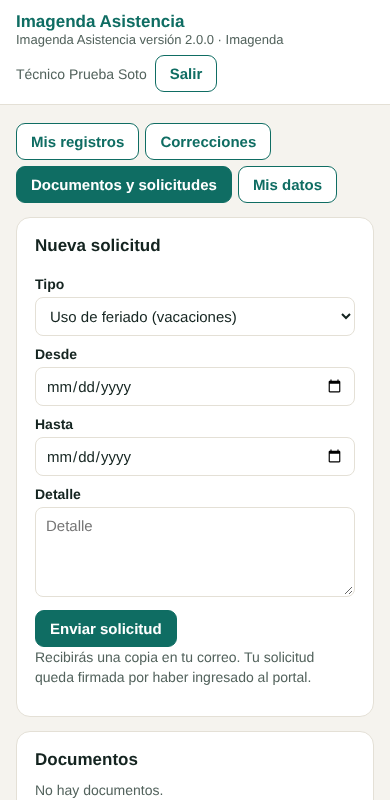
| Documentos y solicitudes | Firmar anexos y pactos, tomar conocimiento de notificaciones (por ejemplo, un cambio de turno) y pedir vacaciones, permisos, compensación de horas o cambio de turno. Recibes copia por correo. |
| Mis datos | Cambiar tu correo personal y crear o cambiar tu clave para la pantalla. Cada cambio te llega por correo. |
3. Administradores: puesta en marcha
Todo se hace en Imagenda → Asistencia. El botón "Portal DT" abre el portal del empleador en otra pestaña.
- Encender el módulo: lo hace el equipo Imagenda (Clínicas → Módulos → Asistencia).
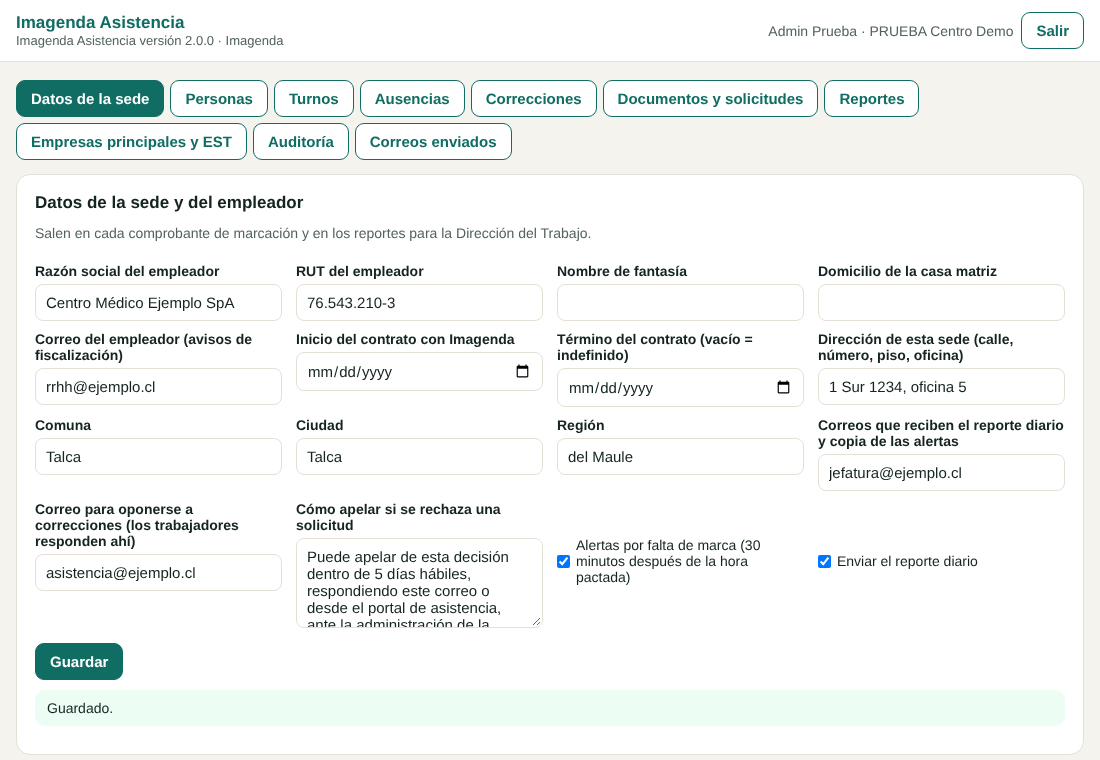
- Datos de la sede (Portal DT): razón social y RUT del empleador, dirección completa de la sede (calle, número, oficina, comuna, ciudad, región), correos de la jefatura y correo para recibir oposiciones. Salen en cada comprobante y en los reportes.
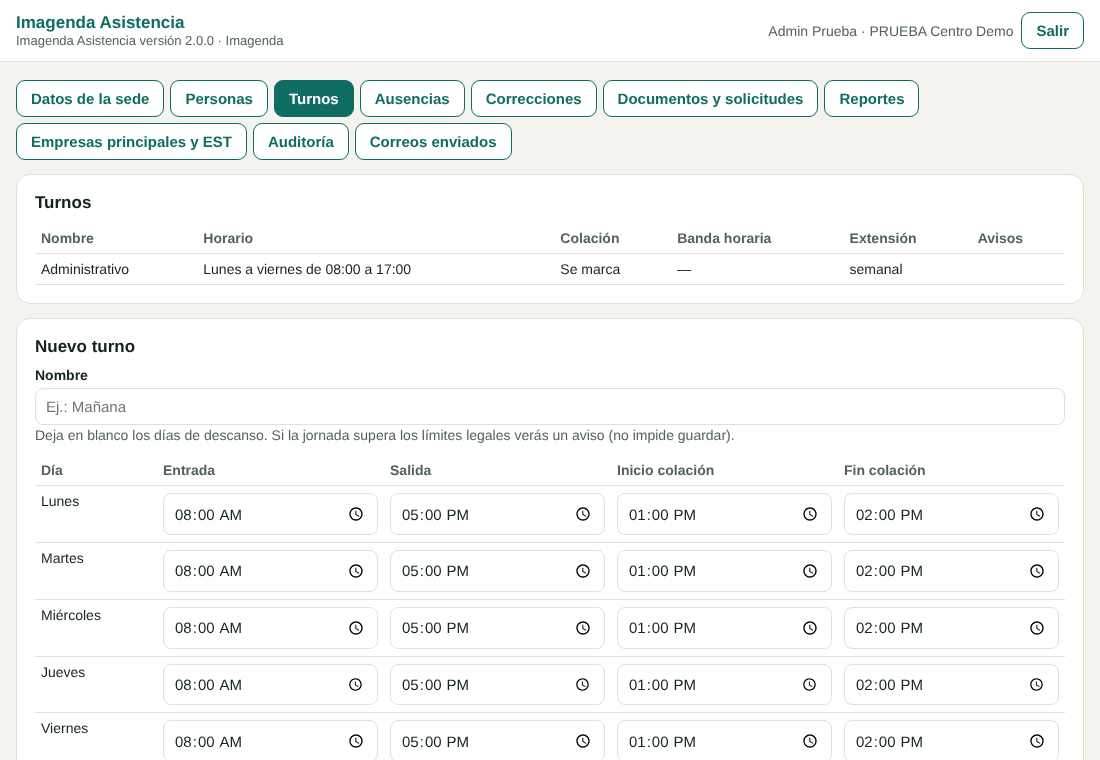
- Turnos (Portal DT): horario de cada día, colación, banda horaria y si la colación se marca. Si la jornada supera el máximo legal, aparece un aviso.
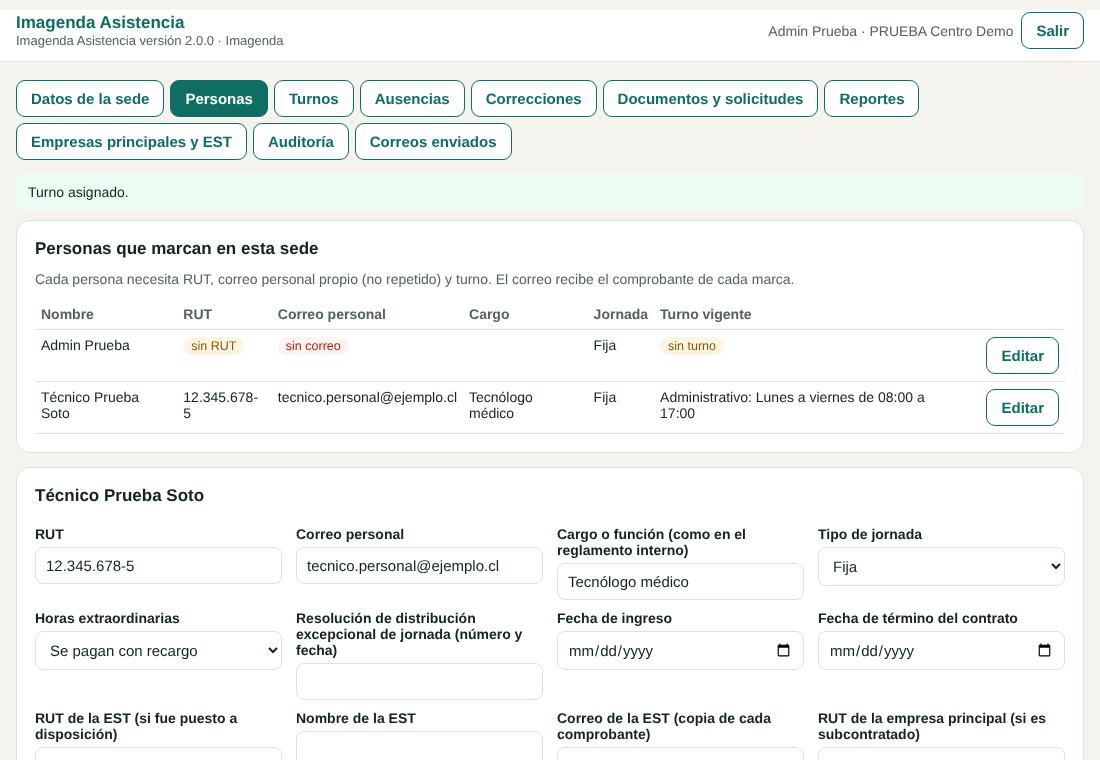
- Personas (Portal DT): para cada trabajador, RUT, correo personal propio (no se puede repetir), cargo, tipo de jornada y turno. Sin correo, la persona no recibe comprobantes ni avisos.
- Pantalla (Imagenda → Asistencia → Pantallas → "Nueva pantalla"): abre el enlace en el computador o tablet de la sede. El enlace se entrega una sola vez y funciona como una clave.
- Celulares (Imagenda → Asistencia → Personal y celulares): "Código" junto a cada persona y que vincule su celular.
- Opcional: "Exigir el wifi de la sede", en la pantalla. No impide marcar (la ley no lo permite): la marca hecha fuera del wifi de la sede queda con esa observación en los reportes.
4. Administradores: el día a día
Corregir o agregar una marca
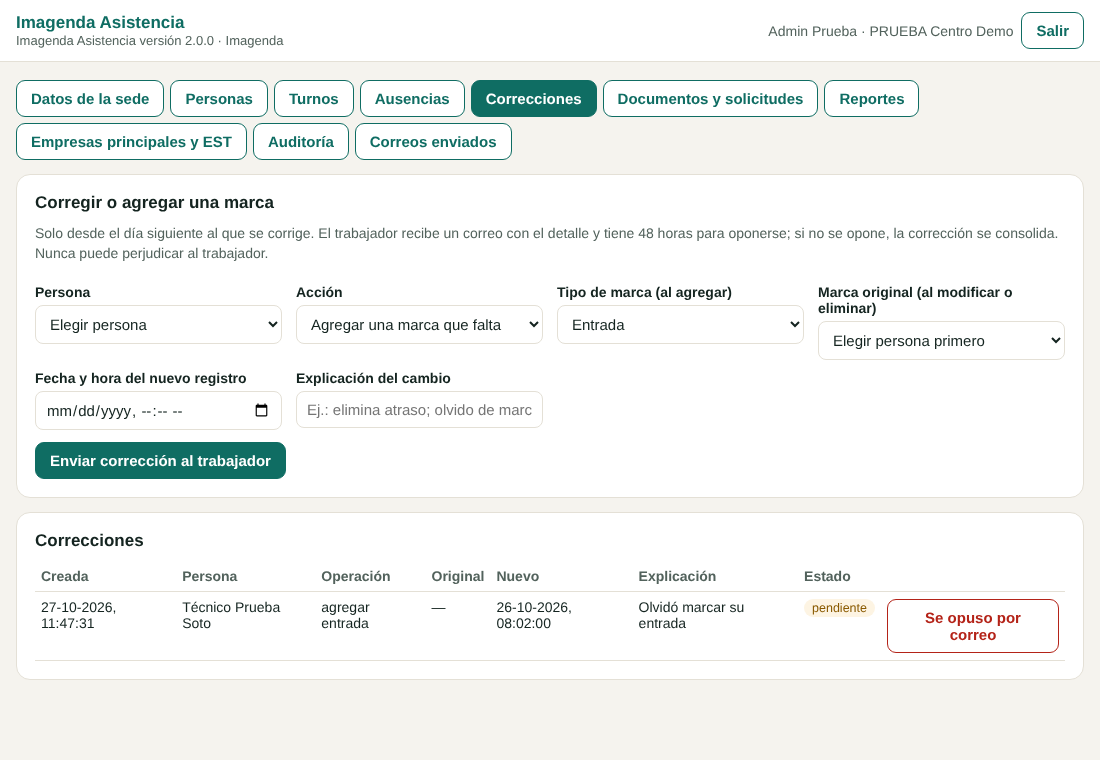
Portal DT → Correcciones. Elige la persona, la acción (agregar, modificar la hora o eliminar), la fecha y hora, y la explicación (por ejemplo, "olvidó marcar" o "elimina atraso").
- Solo desde el día siguiente al que se corrige.
- El trabajador recibe un correo y tiene 48 horas para oponerse. Si se opone, la marca queda como estaba; si no, la corrección queda firme.
- Si el trabajador se opone respondiendo el correo, regístralo con el botón "Se opuso por correo".
- Las marcas corregidas aparecen con * en todos los reportes. Las marcas originales nunca se borran.
Otras tareas
| Pestaña | Qué se hace |
|---|---|
| Ausencias | Licencias, vacaciones y permisos: los días quedan como ausencia justificada. |
| Documentos y solicitudes | Enviar anexos y pactos para firma, notificaciones, y aprobar o rechazar solicitudes. Una solicitud de vacaciones o permiso aprobada se registra sola como ausencia. Si se rechaza, el correo indica cómo apelar. |
| Reportes | Los mismos 6 reportes que ve la Dirección del Trabajo, con filtros y descarga en Excel, PDF y Word. |
| Empresas principales y EST | Dar acceso de solo lectura a la empresa principal (si sus trabajadores son subcontratados) o a la empresa de servicios transitorios. |
| Auditoría | Perfiles y registro de todos los cambios: quién, qué y cuándo. |
| Correos enviados | Comprobantes, avisos y alertas enviados, y los que fallaron (se reintentan solos). |
Lo que el sistema hace solo
- Alerta por falta de marca: 30 minutos después de la hora pactada, correo al trabajador con copia a la jefatura. Se puede apagar en "Datos de la sede".
- Reporte diario: cada noche, las marcas del día anterior llegan a los correos de la jefatura. Guárdelos: sirven ante un fiscalizador si el sistema fallara.
- Término de contrato: al poner la fecha de término en "Personas", 90 días después se borran el correo, la clave y el celular de esa persona. Sus marcas se conservan 5 años.
5. Fiscalizadores de la Dirección del Trabajo
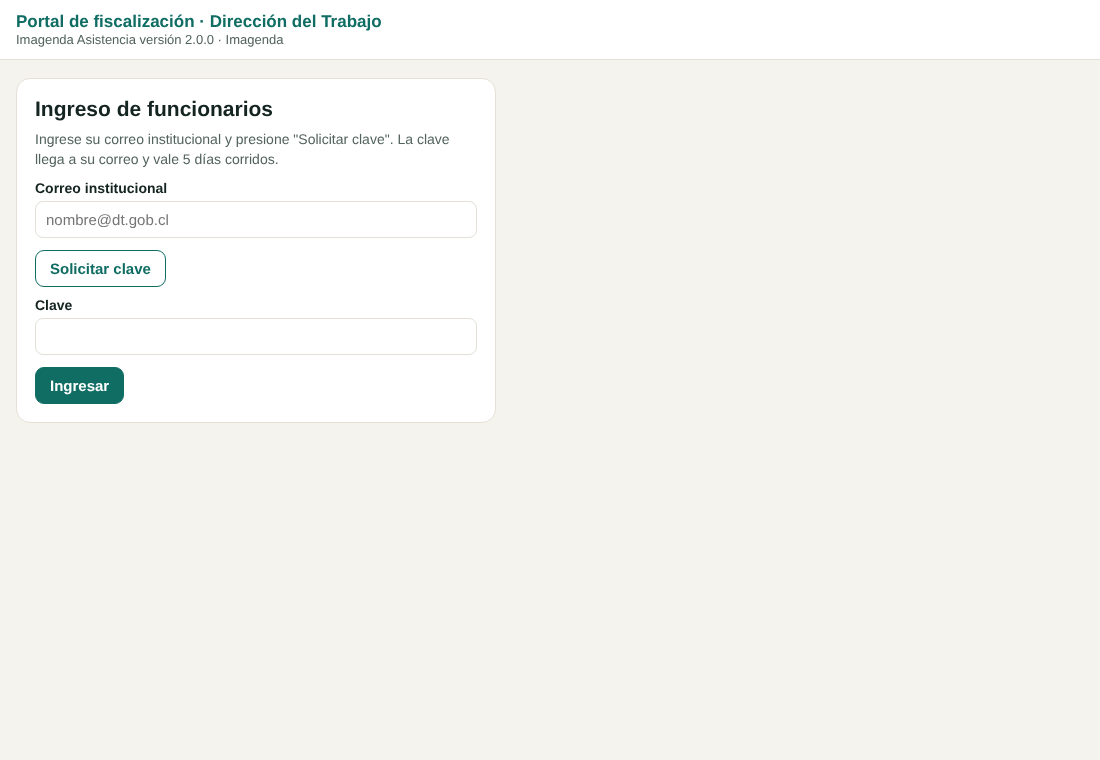
- Ingrese a
/fiscalizacion.html(enlace "Portal de fiscalización" en la página de inicio de Imagenda). - Escriba su correo @dt.gob.cl y presione "Solicitar clave". La clave llega a su correo y vale 5 días corridos; puede pedir otra cuando quiera.
- Ingrese con su correo y la clave.
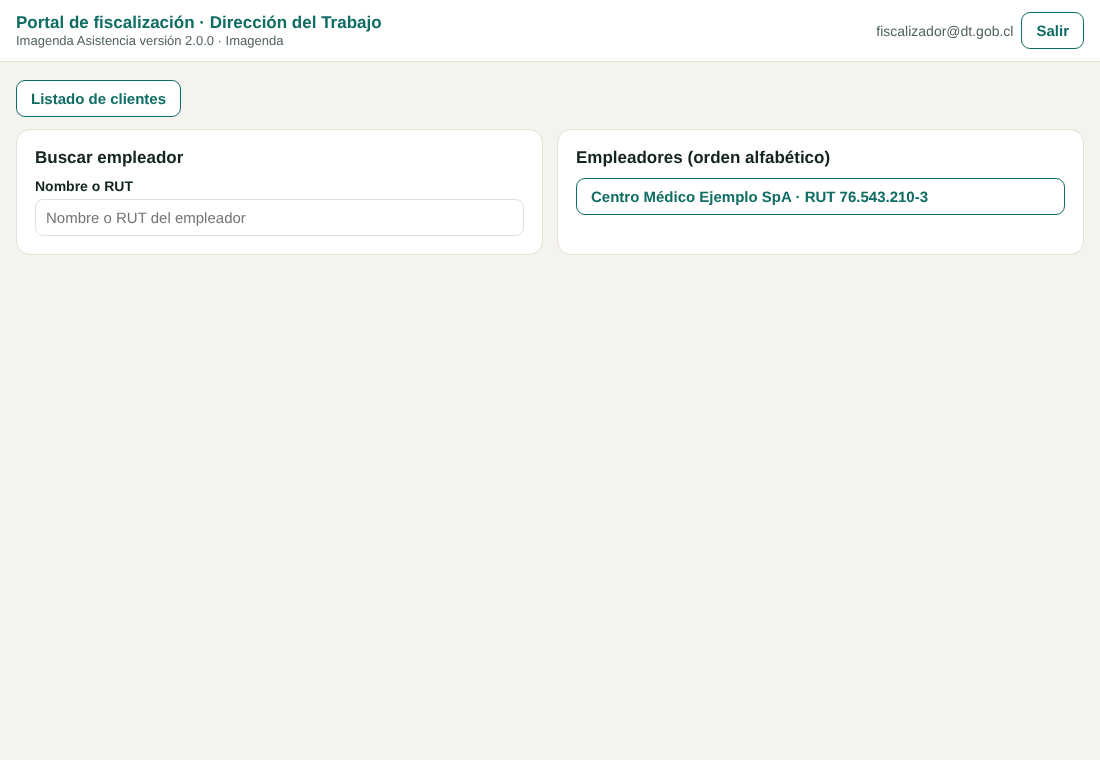
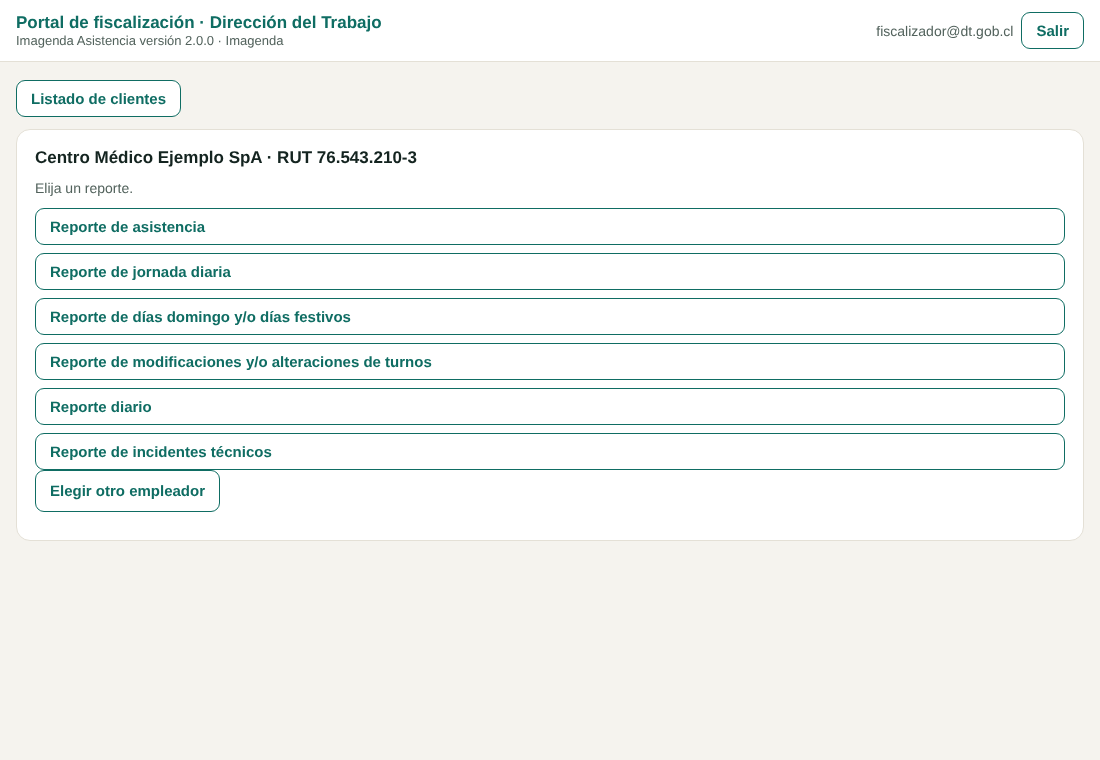
- Busque al empleador por nombre o RUT, o elíjalo de la lista alfabética. El empleador recibe un aviso de inicio de fiscalización.
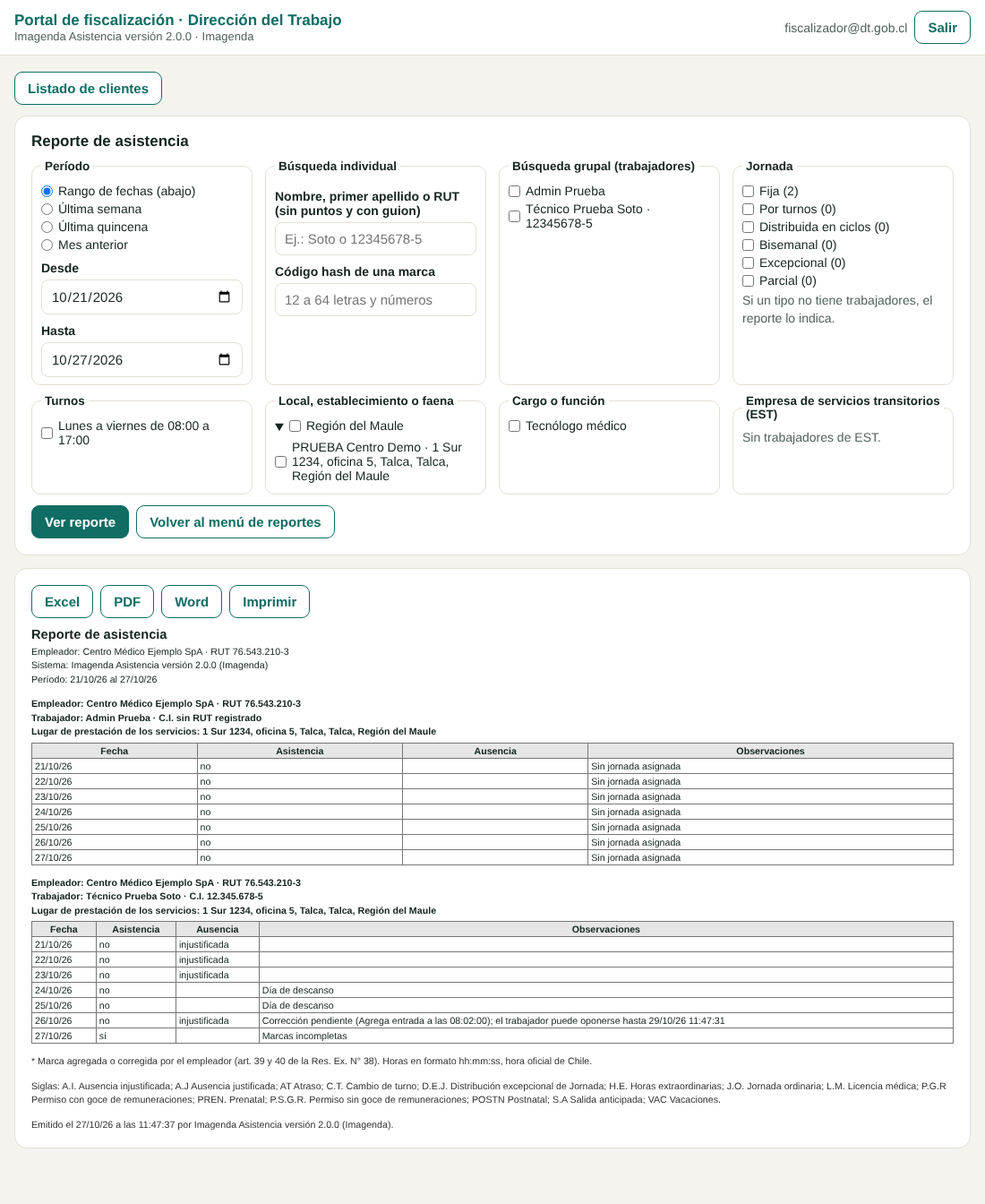
- Elija uno de los 6 reportes, ajuste los filtros (todos visibles y combinables) y presione "Ver reporte". Puede descargarlo en Excel, PDF o Word, o imprimirlo.
El acceso es de solo lectura y cada ingreso queda registrado (fecha, hora, correo, RUT consultado e IP).
6. Problemas frecuentes
| Qué pasa | Qué hacer |
|---|---|
| "El código QR venció" | Vuelve a escanear el código que se ve ahora en la pantalla. |
| "Tu celular no está conectado al wifi de la clínica" | La marca se registró igual, con esa observación. La próxima vez conéctate al wifi antes de escanear. |
| Te pide el código otra vez | Tu celular se desvinculó o cambiaste de celular: pide un código nuevo al administrador. |
| No llega el comprobante | Revisa la carpeta de spam y que tu correo esté bien escrito en "Mis datos". Avísale al administrador si cambiaste de correo. |
| "Todavía no tienes clave" | Créala en tu celular: "Mis registros completos" → "Mis datos". |
| Clave bloqueada | Espera 15 minutos o marca con el celular. El administrador puede borrarla para que crees una nueva. |
| No pudiste marcar | Avísale al administrador: desde el día siguiente agrega tu marca con el motivo, y tú tienes 48 horas para oponerte. |
| La pantalla dice "Sin conexión" | Revisa el internet del equipo: la pantalla se reconecta sola. Si no vuelve, avisa a soporte de Imagenda. |
7. Reglas que conviene saber
- La hora de cada marca es la del servidor de Imagenda (hora oficial de Chile), no la del celular.
- Las marcas no se pueden editar ni borrar. Cada una lleva un código hash encadenado al de la anterior: si alguien alterara un registro, el sistema lo muestra como "REGISTRO ALTERADO".
- Si marcas dos veces seguidas lo mismo en el día (por ejemplo, dos "Entrada"), se guarda solo la primera.
- El sistema no impide marcar: ni por estar fuera del wifi, ni en vacaciones o licencia.
- No se usan huellas, rostro ni ubicación. Los datos personales se usan solo para el control de asistencia.
- Cada trabajador ve toda su información; el empleador ve la de su gente; la Dirección del Trabajo puede revisar todo.
Imagenda Asistencia · Soporte: contacto@imagenda.cl